
Főoldal

Informatika

TAMF

SharePoint

A szolgáltatás leírása

A SharePoint online szolgáltatás kitűnő alternatívát nyújt a meglévő File Service (közös hálózati meghajtók) szolgáltatás kiváltására, hatalmas tárterülettel és csoportmunkát támogató megoldásokkal. A SharePoint online webhelyek alapértelmezetten 1TB kapacitással kerülnek létrehozásra, ami 25TB-ig bővíthető. A fájlokra vonatkozó feltöltési korlát 250 GB.

Áttekintés

A SharePoint online PTE O365 Webes alkalmazás, mellyel kényelmesen hozhat létre, tárolhat és oszthat meg tartalmakat bárhonnét a világból.

  • Szükség esetén, akár 25 TB tárterület.
  • Dokumentumok egyidejű, közös szerkesztése
  • Dokumentum keresése cím és tartalom alapján
  • Verzió követés (előző verziók visszaállítása)
  • Értesítések adott felhasználó, vagy csoport számára (módosításról, új fájl létrehozásáról, stb.)
  • Online tartalom szinkronizálása saját számítógépre.
  • Biztonságos tárolás és elérés.
  • Bárhonnan elérhető, nincs szükség VPN kapcsolatra a használathoz.

Igény esetén, az Informatikai Igazgatóság munkatársai - csoportos online oktatás keretein belül - képzéseket szerveznek a szolgáltatás megismertetésével, használatával kapcsolatban.


A szolgáltatás működése, igénybevétele

Bejelentkezés a SharePoint Online-ba

A SharePoint Online használatához semmilyen szoftvert sem kell telepítenie, böngészővel lehet csatlakozni hozzá.

  • Válassza a SharePoint csempét az Office 365 kezdőlapján vagy az alkalmazásindítóban.

  • Közvetlen csatlakozás szervezete SharePoint-webhelyéhez:
  1. Nyissa meg a webböngészőt.
  2. Írja be a SharePoint-webhely URL-címét a címsorba.
    (Például: https://univpecs.sharepoint.com/_layouts/15/sharepoint.aspx )
  3. Nyomja le az Enter billentyűt.


  • Jelentkezzen be az office.com/signin webhelyre a munkahelyi vagy az iskolai fiókjával.

Működés

#

Szakasz

Működés

1.

Inaktivitás

Jelenleg 6 hónap. A következő havi házirend-futáskor indul az értesítési folyamat.

2.

Értesítések

Három egymást követő havi értesítés a webhelytulajdonosoknak és webhely-adminisztrátorainak.

3.

ReadOnly

Ha senki nem erősíti meg, hogy a webhelyre továbbra is szükség van, és új aktivitás sincs, a webhely csak olvasható állapotba kerül.

4.

Saját várakozási idő

A heti automatizálás időbélyegzőt rendel a ReadOnly állapot első észleléséhez; jelenleg 90 napot vár.

5.

Lomtárba helyezés

Az automatizmus a webhelyet a lomtárba helyezi, ahol 93 napig adminisztrátori úton visszaállítható. A végleges törlés csak ezután történik meg.

OneDrive: A folyamat nem vonatkozik a személyes OneDrive tárhelyekre.

A webhely megtartásának megerősítése: Az értesítő e-mailben található „Certify site” gombbal a címzett jelezheti, hogy a webhelyre továbbra is szükség van. Ekkor az értesítési és ReadOnlyba helyezési folyamat leáll. Ha a webhely ismét inaktív, újra bekerülhet a folyamatba.

Mi számít új aktivitásnak: A webhely szokásos használata - például fájlok megtekintése vagy szerkesztése, oldalak látogatása, illetve a kapcsolódó Teams használata - új aktivitásnak számíthat, és megszakíthatja az inaktivitási folyamatot. Az értesítő e-mailből történő egyszerű megnyitás azonban önmagában nem számít aktivitásnak.

Visszaállítás: A ReadOnly állapotot SharePoint-adminisztrátor tudja feloldani, így a webhely ismét szerkeszthetővé válik. Ha a saját automatizálás már a lomtárba helyezte a webhelyet, onnan 93 napig adminisztrátori úton még visszaállítható. A 93 nap lejárta után történik meg a végleges törlés.
 

További információk, tájékoztatók

Az egyetemi SharePoint szolgáltatásban lehetőség van megosztani fájlokat külsős felhasználókkal.  A SharePoint szolgáltatásunkban megosztani kívánt fájl mellet található „Továbbiak” ikonra kattintva válassza ki a „Megosztás” lehetőséget.
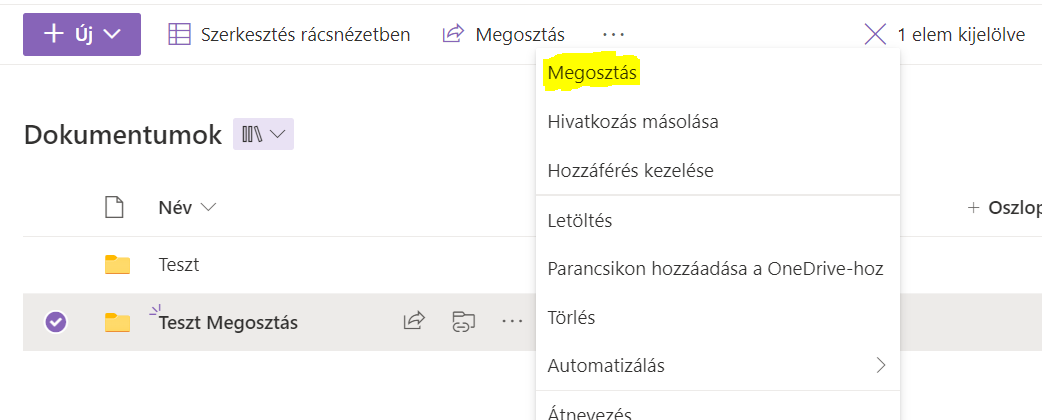
 

megosztas

Az itt megnyílt ablakban lehetőségünk van beállítani, hogy a saját fájljainkat kikkel osszuk meg. Válassza ki „Ez a hivatkozás csak működő hozzáférés birtokában használható” feliratot.   


csak adott személyek


Válassza ki a „Csak adott személyek” lehetőséget, majd kattintson a további beállítások alatt található üres négyzetre és válassza ki a „Szerkesztési jogosultság” lehetőséget, ha szeretné engedélyezni a fájl szerkesztését a külsős felhasználóknak, majd lépjen tovább a „Alkalmaz” gombbal. 

csak adott személyek

A címzetteknél adja meg a külsős felhasználók e-mail címét és kattintson a küldés gombra.

e-mail

A külsős felhasználónak a megadott e-mail címére fog érkezni egy levél „megosztotta Önnel a következőt: ” címmel. Az e-mailen belül válassza ki a „Megnyitás” gombot.
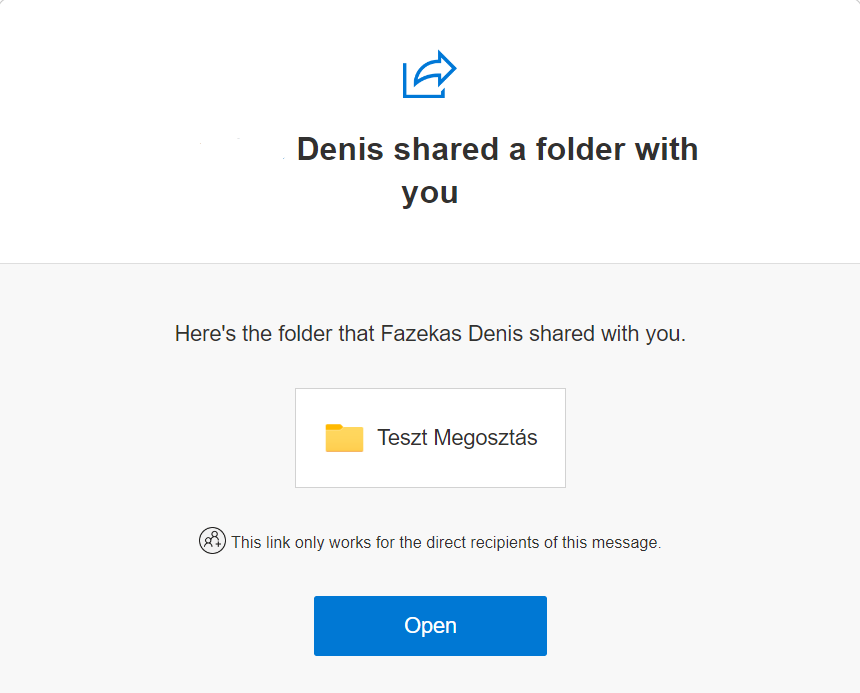

Open


Amennyiben további segítségre volna szüksége, kérjük keresse a PTE IT Ügyfélszolgálatát.

További információk